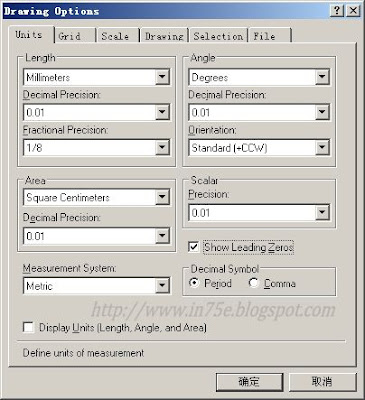
三、绘图环境设定 1. Drawing Options(绘图选项) 开始绘图之前必须要做的就是根据图纸特点来进行选项设置。菜单Tool Options下的绘图选项就是最必要的设置。 a) Units(单位)
在这里我们可以为Le ngth(长度)、Angle(角度)和Area(面积)设置单位,Decimal Precision(小数位精度)的选择范围在1~0.0000001之间,此精度将直接控制尺寸标注文本的显示位数。 Orientation(方向)确定角度的正方向,默认值为CCW(逆时针)方向。 Scalar(标量)精度,控制对图元和符号进行比例缩放时的取值精度。 Show Lerding Zeros(显示前导0)选项被取消勾选时将使小于1的小数不显示个位上的0,例如0.25则显示为.25。 Measurement System(度量单位系统)可在公制(Metric)和英制(English)之间切换,我国采用的是公制。 Decimal Symbol(小数点符号)按照我们的标准是采用Period(点)而非Comma(逗号)。 Display Units(显示单位)控制尺寸标注文本中是否要带上单位。 b) Drawing(绘图)
CAD中如果没有捕捉功能,那么绘图过程是不可想象的。 Active Snaps(激活的捕捉)中有Gridpoint(栅格点)、Endpoint(端点)、Jump(跳移)、Midpoint(中点)、Nearest(最近点)、Basepoint(基点)、Perpendicular(垂点)、Intersection(交点)、Center(圆心)、Tangent(切点)、Quadrant(象限点)十一种捕捉类型,我们可以根据需要来选择。在绘图过程中,当光标捕捉至目标点后即会在该点上显示相应的图标。 需要加以说明的是Jump(跳移)和Quadrant(象限点)捕捉方式。 在Jump被勾选时Jump Settings工具条同时被激活,跳移方式分为Distance(距离)和Percentage(百分比)两种,捕捉时将按照预设的跳移值来进行捕捉。下例中在全长为80mm的线段上跳移捕捉25%的位置即20mm处。
象限点默认是4个,在圆周上以90°均分,所以在选项框中以4@90°来表示。下拉列表中有从4@90°~72@5°多级选项,从而最多有细分圆周的72个象限点供捕捉。 按常用习惯设置好捕捉选项后可以单击Save As Default(保存为缺省项),免去以后每次启动AutoSketch后的设置。 Enable MultiSnap(启用多种捕捉)勾选时可同时选择多种捕捉方式;取消勾选时Current Snap(当前捕捉)项被激活,我们可以在下拉列表中单选一种捕捉方式来使用。Snap Off(关闭捕捉)会使所有捕捉都无效,而当其中的Absolute(绝对)或Relative(相对)类型被选中时再进入到绘图模式下,系统会出现Enter 2D Coordinate(输入二维坐标)对话框,
以手工输入坐标值的方式辅助定位。Last文本框提示上一点的坐标值。单击Absolute或Relative可在绝对或相对坐标输入方式间切换。System(系统)菜单下列举了多种坐标系供选择,如果选择了Polar(极坐标)类型,则坐标值表达方式也由直角坐标的x、y值变成了R(半径)、?(角度)值。 处在单一捕捉模式时,光标右下角会显示以当前捕捉类型名称缩写的两个大写字母,我们可以由此判断当前的捕捉状态。 Current Lock(当前锁定)设置中也有Unlock(不锁定)、X-axis(X轴)、Y-axis(Y轴)、Orthogonal(正交)和Normal(法线)五个选项。它们分别在图元绘制和编辑时起到约束方向的作用。 作为频繁使用的功能,系统单独设立了Lock(锁定)工具栏。在绘制图元时如果锁定了X或Y,则绘制方向将分别保持与前一点水平或垂直;锁定正交则可以保持与前一点在水平或垂直任一方向上对齐。锁定法线方向则可以保持与前两点所构建的连线垂直。
Keep Orthogonal Lock(持续正交锁定) 在选择任一锁定时,一旦退出绘制命令则锁定选项自动回复到不锁定状态。勾选此选项使用正交方式后,锁定状态将不会退出,直至手工切换锁定。 Align Lock to Grid(锁定与栅格对齐) 当栅格发生旋转或使用等轴测平面栅格时,勾选此项将使图元绘制方向始终与当前栅格保持水平或垂直。
Full Screen Cursor(全屏十字光标) 光标线延长至全屏乃至标尺,可以起到辅助定位的作用。 Advanced Input Dialog(高级输入对话框)如果取消勾选此项,前面提到的Enter 2D Coordinate(输入二维坐标)对话框将以如下的形式出现。
当然,功能上是大同小异的。 |
2008年10月28日星期二
AutoSketch 9 概略(四)


AutoSketch 9 概略(三)
二、绘图向导
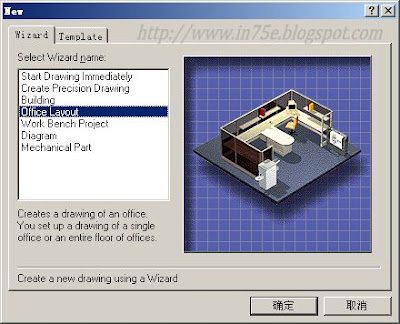
通过File New命令可以新建一个绘图文件。Wizard(向导)对话框包括了七类引导我们进入的专业绘图环境:
 |
| 发件人 AutoSketch 9 概略 |
1. Start Drawing Immediately(直接开始绘图)
此向导将全部采用默认设置直接进入绘图环境;
2. Create Precision Drawing(精确绘图)
在向导指引过程中首先会被要求填入标题栏文本信息。接下来就要确定比例和幅面大小。在手工绘图时代,要想最终得到一张图面清晰、大小适当的图纸,我们就要综合考虑所绘内容的尺寸、图纸幅面以及绘图比例三个要素。AutoSketch这里也提供了辅助工具,根据给出的要素条件自动协调图面。
这里有三个选项:
 |
| 发件人 AutoSketch 9 概略 |
a) Set scale automatically(自动设置比例)
在此方式下先Select type of scale(选择比例类型)。下拉菜单中预置了Any Scale(任意比例)、Architectural(建筑)、Engineering(工程)、Mapping(地图)、Metric(公制)五种类型,每种类型中都是国际标准规定选用的比例。在Enter the real world size of the drawn object(输入绘制对象的实际尺寸)下的Width(宽)/Height(高)栏内分别填入尺寸。Page(页面)按钮可以设置图纸幅面大小,默认值为采用打印机首选页面。
AutoSketch考虑到新建绘图文件后可能会用到如下的四项绘图规划Change units of measurement(改变单位)、Change grid spacing(改变栅格间距)、Create layers(创建图层)、Create fields(创建信息区),选中之后将在开始绘图时直接进入到相应的选项之中。
 |
| 发件人 AutoSketch 9 概略 |
b) Set page size Automatically(自动设置幅面)
在这种方式下先输入绘制对象的实际尺寸,然后选择希望设置的比例,系统将自动计算图纸幅面的大小。
c) Set scale manually(手工设置比例)
在不确定绘制对象尺寸的时候则可以选择这种方式,直接选定比例和幅面。
 |
| 发件人 AutoSketch 9 概略 |
3. Building(建筑)
建筑类向导首先为我们提供了基本房型轮廓,按图例几何形状选择类型后即可输入轮廓尺寸,默认单位为厘米。旋转按钮可对图形以90度为单位逆时针进行旋转。按需设置Wall thickness(墙厚)尺寸和Generate Roof(生成房顶)选项后系统将会自动加载相关的预设属性生成基本轮廓图形。
 |
| 发件人 AutoSketch 9 概略 |
4. Office Layout(办公区布局)
和建筑向导一样,这里也提供了基本轮廓,只是没有生成房顶选项。根据布局图强调物件规划放置的特点,这里增加了参照栅格的设置选项,分为:Paneling(方形栅格)、Ceiling Tiles or Other(矩形栅格)和No Grid(无栅格)三项,同时可对前两项分别设置栅格参数。
5. Work Bench Project(工作平台)
工作平台向导相对较为简单,只需设置好绘图单位、比例、尺寸精度等项目即可。
6. Diagram(图表)
图表向导中又包括Organizational Tree(结构树)、Web Site Map(网站图)、Flow Chart/Schedule(流程图)、Piping(管道)、Logic Diagram(逻辑图)、Networking(网络)、Discrete Electronics(电子)、Integrated Circuits(电路)、PC Board Layout(电路板布局)、Plant Design(厂房设计)十个分类向导,
 |
| 发件人 AutoSketch 9 概略 |
结构树类型是使用较为普遍的一种。进入分类向导后可以选择Creat from a flie(从模板文件创建)或者是Creat from scratch(创建新文件),
 |
| 发件人 AutoSketch 9 概略 |
接下来出现的是结构图编辑对话框,左上角三个按钮依次为Add at the same level(添加同层级)、Add as a child(添加子层级)、Delete(删除),可以用它们将结构初步建立起来。上下左右四个方向按钮可以对结构进行调整,上下按钮可以使选中的某一层级在同一层内上下调整位置,而左右方向按钮可以使某层级在上下层之间移动。在Name(名称)和Label(标签)栏可以输入相应的内容将图表文本一并创建完成。
 |
| 发件人 AutoSketch 9 概略 |
下一步可以对文本的字体、字高、颜色进行设置,
 |
| 发件人 AutoSketch 9 概略 |
结束对话框后系统将自动生成结构图。
 |
| 发件人 AutoSketch 9 概略 |
7. Mechanical Part(机械零件)
机械零件向导也有单位、比例、尺寸精度的设置。同时,按照机械制图的要求,要清楚的表达零件一般需要两、三个方向的投影视图。于是向导中就设有多视图布局一项供选择。
 |
| 发件人 AutoSketch 9 概略 |
8. 除了以上向导以外,新建文档时也可以使用Template(模板)。系统默认有带图框的ISO、ansi、jis、din等国际标准和多国标准模板供选择。
 |
| 发件人 AutoSketch 9 概略 |
当然,也可以自定义模板。单击Organize Templates(组织模板)按钮后可以对模板进行增加或删除处理。我们可以将曾经绘制的图纸作为模板使用,在Add Template Form Drawing(从绘图文件添加模板)对话框中指定skf图纸文件,
 |
| 发件人 AutoSketch 9 概略 |
并为它起一个Template name(模板名称),确定后,新模板将出现在模板选择列表中。Delete existing entities when making template(创建模板时删除所有图元)选项在只需将绘图环境设置带入模板中时可以选中。
AutoSketch 9 概略(二)
一、界面简介
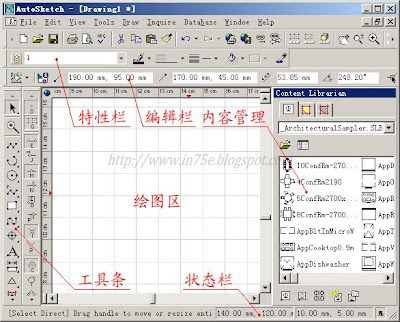
启动AutoSketch,界面上除了标准的菜单栏和工具条外,围绕绘图还展开布置了多项工具。
Property(特性)栏包括了图层管理器和指定当前图元的图层、颜色、线型、线宽、图案填充的工具。而Edit(编辑)栏的内容会根据当前所选定的工具而有所不同。
中部是绘图区,在它上端和左侧放置有水平和垂直标尺以作为绘图参考。右部Content Librarian(内容管理)包括符号库和实体颜色及图案填充。
最下端的状态栏会有当前工具的操作提示和光标所在位置的绝对/相对坐标值。
启动AutoSketch,界面上除了标准的菜单栏和工具条外,围绕绘图还展开布置了多项工具。
 |
| 发件人 AutoSketch 9 概略 |
Property(特性)栏包括了图层管理器和指定当前图元的图层、颜色、线型、线宽、图案填充的工具。而Edit(编辑)栏的内容会根据当前所选定的工具而有所不同。
中部是绘图区,在它上端和左侧放置有水平和垂直标尺以作为绘图参考。右部Content Librarian(内容管理)包括符号库和实体颜色及图案填充。
最下端的状态栏会有当前工具的操作提示和光标所在位置的绝对/相对坐标值。
AutoSketch 9 概略(一)
2008年10月26日星期日
2008年10月25日星期六

 格式
2008年10月16日星期四

2008年9月23日星期二
俺也用上wildfire 4.0了

4.0试用版本的申请,正在寻思好些天了怎么没回应,今天一大早便收到了包裹。和正式版不同,试用版光盘画面为黑底白字,写的好像是法语。看来是全球统一的。这套光盘为2CD,小版本号M010,30天试用期限。别人的4.0D版都用了好久了,俺也赶紧跟上步伐吧。
订阅:
博文 (Atom)


