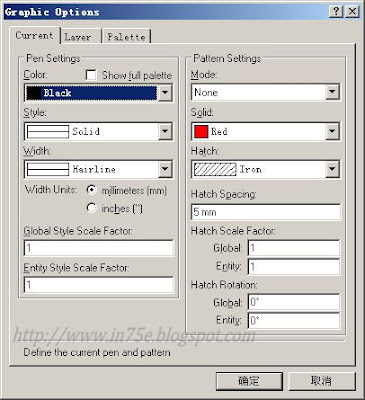
2. Graphic Options(图形选项) a) Current(当前设置)
Pen Settings(画笔设置)中包括了Color(颜色)、Style(线型)和Width(宽度)。 选中Show full palette(显示全部调色板)后将使画笔颜色的选择范围更大,否则将只显示首选的若干种颜色。
Width Units(宽度单位)可在毫米与英寸之间选择。 Global/ Entity Style Scale Factor(全局/图元线型比例) 全局比例控制图上所有图元的线型比例,而图元比例只影响到选用该比例绘制的图元。而且,当前的实际线型比例=全局比例×图元比例。 Pattern Settings(填充图案设置)中首先可以选择Mode(填充模式)是None(无填充)、Solid(颜色填充)或Hatch(图案填充)。 Hatch Spacing(图案间距)控制图案中相邻两条平行线条的距离。 Hatch Scale Factor(图案比例)与Hatch Rotation(图案旋转角度)分别也有全局与图元系数只分,含义与线型比例相同。 b) Layer(图层)
如果一个图纸的图层规划合理,那么对它进行编辑与管理也会相当便利。 在Layer Properties(图层属性)中可以创建新图层,并为它指定名称、颜色、线型、线宽,同时还可以控制它的显示、锁定与否和是否打印。 Protect Layer Changes(保护图层改变)在选中时不能进行有关被锁定图层的操作,而取消选中时可以通过特性栏将其他图层的图元移动到锁定层中,同时解除该图层的锁定状态,并将它作为当前层。 Locked Layer Color(锁定层的颜色)使被锁定图层的图元转换为指定颜色,直至取消锁定。 c) Palette(调色板) Presentation Order(陈列顺序)依次列举了四种颜色排序方法。 在这里还可以通过Pick(拾取)来选取颜色,按自己的习惯定义调色板,并保存为*.pal调色板文件供选用。 3. Edit Grid(栅格编辑)
我们知道,在绘图时如果能根据图元的特点来选择了合适的栅格,那么将使我们的工作事半功倍。AutoSketch的栅格设置可谓灵活多样,它将在最大程度上满足我们的需要。 a) 栅格类型 · 直角坐标栅格 这也是最常用的一种类型,它以相互垂直的x、y方向长度来表达栅格; · 极坐标栅格 极坐标栅格与直角坐标栅格的区别在于极坐标是以一个长度矢量与一个角度来表达; · 等轴测平面栅格 等轴测平面栅格包括Top(顶)、Left(左)、Right(右)三个方向。在用二维的方法绘制三维效果的图形时用此栅格将相当便利。 b) 栅格参数 在Edit栏文本框可以依次设置Grid Snap(栅格捕捉)长度单位,Grid Line(栅格线)间距、次栅格样式、栅格原点以及栅格角度。其中,栅格线与次栅格线分别以深灰色和浅灰色来区分。 次栅格样式又可分为: · None(无次栅格); · Subdivisions(细分),也就是将每个单位栅格之内再按设置值均分为多个次栅格; · Offset(偏移),将栅格线向一方偏移设定距离作为次栅格; · Double Offset(双向偏移),以栅格线为对称轴双向对称偏移。 Grid Angle(栅格角度) 以z轴为轴来旋转x轴以设定的角度,整个栅格网将产生旋转。 当然,还有更神奇的: 在Edit栏中还可以直接调用Drawing Options(绘图选项)中的Grid(栅格)设置部分。
这时大家会发现,这里不仅包括了前部分所提到的栅格参数设置,还有更多深入设置的选项。例如在直角坐标栅格标签页中,取消Keep Grid Square(保持栅格为正方形)的选中状态后,我们将可以对x、y方向分别来设置不同的参数值,对于次栅格也可以在x、y方向上设置不同的样式。 当然,栅格不一定要是线,还可以是“十”字或点标记,如果不需要时也可以关掉网格显示。在Edit栏调用View options(视图选项),Appearance(外观)标签页下有Reference Grid(参考栅格)选项,在这里可以控制栅格显示与否以及栅格与次栅格的样式、颜色和大小。 作为常用工具,系统还专门设立了Grid工具条。
|
2008年10月28日星期二
AutoSketch 9 概略(五)


AutoSketch 9 概略(四)
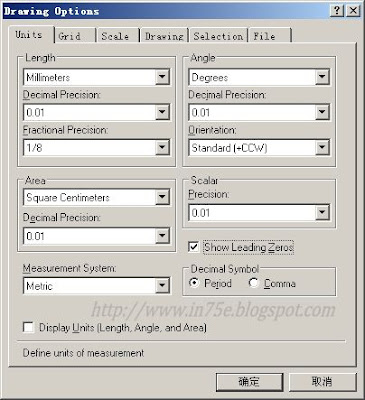
三、绘图环境设定 1. Drawing Options(绘图选项) 开始绘图之前必须要做的就是根据图纸特点来进行选项设置。菜单Tool Options下的绘图选项就是最必要的设置。 a) Units(单位)
在这里我们可以为Le ngth(长度)、Angle(角度)和Area(面积)设置单位,Decimal Precision(小数位精度)的选择范围在1~0.0000001之间,此精度将直接控制尺寸标注文本的显示位数。 Orientation(方向)确定角度的正方向,默认值为CCW(逆时针)方向。 Scalar(标量)精度,控制对图元和符号进行比例缩放时的取值精度。 Show Lerding Zeros(显示前导0)选项被取消勾选时将使小于1的小数不显示个位上的0,例如0.25则显示为.25。 Measurement System(度量单位系统)可在公制(Metric)和英制(English)之间切换,我国采用的是公制。 Decimal Symbol(小数点符号)按照我们的标准是采用Period(点)而非Comma(逗号)。 Display Units(显示单位)控制尺寸标注文本中是否要带上单位。 b) Drawing(绘图)
CAD中如果没有捕捉功能,那么绘图过程是不可想象的。 Active Snaps(激活的捕捉)中有Gridpoint(栅格点)、Endpoint(端点)、Jump(跳移)、Midpoint(中点)、Nearest(最近点)、Basepoint(基点)、Perpendicular(垂点)、Intersection(交点)、Center(圆心)、Tangent(切点)、Quadrant(象限点)十一种捕捉类型,我们可以根据需要来选择。在绘图过程中,当光标捕捉至目标点后即会在该点上显示相应的图标。 需要加以说明的是Jump(跳移)和Quadrant(象限点)捕捉方式。 在Jump被勾选时Jump Settings工具条同时被激活,跳移方式分为Distance(距离)和Percentage(百分比)两种,捕捉时将按照预设的跳移值来进行捕捉。下例中在全长为80mm的线段上跳移捕捉25%的位置即20mm处。
象限点默认是4个,在圆周上以90°均分,所以在选项框中以4@90°来表示。下拉列表中有从4@90°~72@5°多级选项,从而最多有细分圆周的72个象限点供捕捉。 按常用习惯设置好捕捉选项后可以单击Save As Default(保存为缺省项),免去以后每次启动AutoSketch后的设置。 Enable MultiSnap(启用多种捕捉)勾选时可同时选择多种捕捉方式;取消勾选时Current Snap(当前捕捉)项被激活,我们可以在下拉列表中单选一种捕捉方式来使用。Snap Off(关闭捕捉)会使所有捕捉都无效,而当其中的Absolute(绝对)或Relative(相对)类型被选中时再进入到绘图模式下,系统会出现Enter 2D Coordinate(输入二维坐标)对话框,
以手工输入坐标值的方式辅助定位。Last文本框提示上一点的坐标值。单击Absolute或Relative可在绝对或相对坐标输入方式间切换。System(系统)菜单下列举了多种坐标系供选择,如果选择了Polar(极坐标)类型,则坐标值表达方式也由直角坐标的x、y值变成了R(半径)、?(角度)值。 处在单一捕捉模式时,光标右下角会显示以当前捕捉类型名称缩写的两个大写字母,我们可以由此判断当前的捕捉状态。 Current Lock(当前锁定)设置中也有Unlock(不锁定)、X-axis(X轴)、Y-axis(Y轴)、Orthogonal(正交)和Normal(法线)五个选项。它们分别在图元绘制和编辑时起到约束方向的作用。 作为频繁使用的功能,系统单独设立了Lock(锁定)工具栏。在绘制图元时如果锁定了X或Y,则绘制方向将分别保持与前一点水平或垂直;锁定正交则可以保持与前一点在水平或垂直任一方向上对齐。锁定法线方向则可以保持与前两点所构建的连线垂直。
Keep Orthogonal Lock(持续正交锁定) 在选择任一锁定时,一旦退出绘制命令则锁定选项自动回复到不锁定状态。勾选此选项使用正交方式后,锁定状态将不会退出,直至手工切换锁定。 Align Lock to Grid(锁定与栅格对齐) 当栅格发生旋转或使用等轴测平面栅格时,勾选此项将使图元绘制方向始终与当前栅格保持水平或垂直。
Full Screen Cursor(全屏十字光标) 光标线延长至全屏乃至标尺,可以起到辅助定位的作用。 Advanced Input Dialog(高级输入对话框)如果取消勾选此项,前面提到的Enter 2D Coordinate(输入二维坐标)对话框将以如下的形式出现。
当然,功能上是大同小异的。 |


AutoSketch 9 概略(三)
二、绘图向导
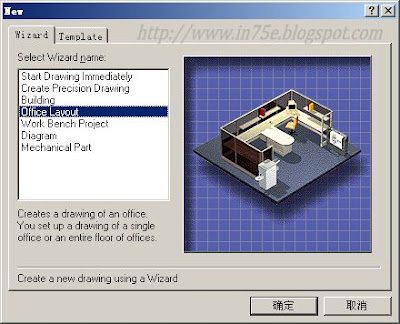
通过File New命令可以新建一个绘图文件。Wizard(向导)对话框包括了七类引导我们进入的专业绘图环境:
 |
| 发件人 AutoSketch 9 概略 |
1. Start Drawing Immediately(直接开始绘图)
此向导将全部采用默认设置直接进入绘图环境;
2. Create Precision Drawing(精确绘图)
在向导指引过程中首先会被要求填入标题栏文本信息。接下来就要确定比例和幅面大小。在手工绘图时代,要想最终得到一张图面清晰、大小适当的图纸,我们就要综合考虑所绘内容的尺寸、图纸幅面以及绘图比例三个要素。AutoSketch这里也提供了辅助工具,根据给出的要素条件自动协调图面。
这里有三个选项:
 |
| 发件人 AutoSketch 9 概略 |
a) Set scale automatically(自动设置比例)
在此方式下先Select type of scale(选择比例类型)。下拉菜单中预置了Any Scale(任意比例)、Architectural(建筑)、Engineering(工程)、Mapping(地图)、Metric(公制)五种类型,每种类型中都是国际标准规定选用的比例。在Enter the real world size of the drawn object(输入绘制对象的实际尺寸)下的Width(宽)/Height(高)栏内分别填入尺寸。Page(页面)按钮可以设置图纸幅面大小,默认值为采用打印机首选页面。
AutoSketch考虑到新建绘图文件后可能会用到如下的四项绘图规划Change units of measurement(改变单位)、Change grid spacing(改变栅格间距)、Create layers(创建图层)、Create fields(创建信息区),选中之后将在开始绘图时直接进入到相应的选项之中。
 |
| 发件人 AutoSketch 9 概略 |
b) Set page size Automatically(自动设置幅面)
在这种方式下先输入绘制对象的实际尺寸,然后选择希望设置的比例,系统将自动计算图纸幅面的大小。
c) Set scale manually(手工设置比例)
在不确定绘制对象尺寸的时候则可以选择这种方式,直接选定比例和幅面。
 |
| 发件人 AutoSketch 9 概略 |
3. Building(建筑)
建筑类向导首先为我们提供了基本房型轮廓,按图例几何形状选择类型后即可输入轮廓尺寸,默认单位为厘米。旋转按钮可对图形以90度为单位逆时针进行旋转。按需设置Wall thickness(墙厚)尺寸和Generate Roof(生成房顶)选项后系统将会自动加载相关的预设属性生成基本轮廓图形。
 |
| 发件人 AutoSketch 9 概略 |
4. Office Layout(办公区布局)
和建筑向导一样,这里也提供了基本轮廓,只是没有生成房顶选项。根据布局图强调物件规划放置的特点,这里增加了参照栅格的设置选项,分为:Paneling(方形栅格)、Ceiling Tiles or Other(矩形栅格)和No Grid(无栅格)三项,同时可对前两项分别设置栅格参数。
5. Work Bench Project(工作平台)
工作平台向导相对较为简单,只需设置好绘图单位、比例、尺寸精度等项目即可。
6. Diagram(图表)
图表向导中又包括Organizational Tree(结构树)、Web Site Map(网站图)、Flow Chart/Schedule(流程图)、Piping(管道)、Logic Diagram(逻辑图)、Networking(网络)、Discrete Electronics(电子)、Integrated Circuits(电路)、PC Board Layout(电路板布局)、Plant Design(厂房设计)十个分类向导,
 |
| 发件人 AutoSketch 9 概略 |
结构树类型是使用较为普遍的一种。进入分类向导后可以选择Creat from a flie(从模板文件创建)或者是Creat from scratch(创建新文件),
 |
| 发件人 AutoSketch 9 概略 |
接下来出现的是结构图编辑对话框,左上角三个按钮依次为Add at the same level(添加同层级)、Add as a child(添加子层级)、Delete(删除),可以用它们将结构初步建立起来。上下左右四个方向按钮可以对结构进行调整,上下按钮可以使选中的某一层级在同一层内上下调整位置,而左右方向按钮可以使某层级在上下层之间移动。在Name(名称)和Label(标签)栏可以输入相应的内容将图表文本一并创建完成。
 |
| 发件人 AutoSketch 9 概略 |
下一步可以对文本的字体、字高、颜色进行设置,
 |
| 发件人 AutoSketch 9 概略 |
结束对话框后系统将自动生成结构图。
 |
| 发件人 AutoSketch 9 概略 |
7. Mechanical Part(机械零件)
机械零件向导也有单位、比例、尺寸精度的设置。同时,按照机械制图的要求,要清楚的表达零件一般需要两、三个方向的投影视图。于是向导中就设有多视图布局一项供选择。
 |
| 发件人 AutoSketch 9 概略 |
8. 除了以上向导以外,新建文档时也可以使用Template(模板)。系统默认有带图框的ISO、ansi、jis、din等国际标准和多国标准模板供选择。
 |
| 发件人 AutoSketch 9 概略 |
当然,也可以自定义模板。单击Organize Templates(组织模板)按钮后可以对模板进行增加或删除处理。我们可以将曾经绘制的图纸作为模板使用,在Add Template Form Drawing(从绘图文件添加模板)对话框中指定skf图纸文件,
 |
| 发件人 AutoSketch 9 概略 |
并为它起一个Template name(模板名称),确定后,新模板将出现在模板选择列表中。Delete existing entities when making template(创建模板时删除所有图元)选项在只需将绘图环境设置带入模板中时可以选中。
AutoSketch 9 概略(二)
一、界面简介
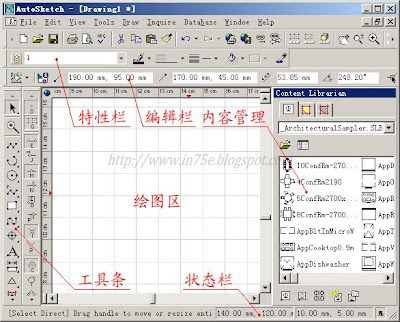
启动AutoSketch,界面上除了标准的菜单栏和工具条外,围绕绘图还展开布置了多项工具。
Property(特性)栏包括了图层管理器和指定当前图元的图层、颜色、线型、线宽、图案填充的工具。而Edit(编辑)栏的内容会根据当前所选定的工具而有所不同。
中部是绘图区,在它上端和左侧放置有水平和垂直标尺以作为绘图参考。右部Content Librarian(内容管理)包括符号库和实体颜色及图案填充。
最下端的状态栏会有当前工具的操作提示和光标所在位置的绝对/相对坐标值。
启动AutoSketch,界面上除了标准的菜单栏和工具条外,围绕绘图还展开布置了多项工具。
 |
| 发件人 AutoSketch 9 概略 |
Property(特性)栏包括了图层管理器和指定当前图元的图层、颜色、线型、线宽、图案填充的工具。而Edit(编辑)栏的内容会根据当前所选定的工具而有所不同。
中部是绘图区,在它上端和左侧放置有水平和垂直标尺以作为绘图参考。右部Content Librarian(内容管理)包括符号库和实体颜色及图案填充。
最下端的状态栏会有当前工具的操作提示和光标所在位置的绝对/相对坐标值。
AutoSketch 9 概略(一)
2008年10月26日星期日
2008年10月25日星期六

 格式
2008年10月16日星期四

订阅:
博文 (Atom)


