2008年10月29日星期三

Crash Bandicoot


TV game曾是我好些年前的一大嗜好。如今,那台屡换激光头的Playstation主机已经没了踪影,模拟器也不再与当今的Windows系统相兼容。当然,主要还是因为没有了那么些闲暇时间,现在要更多的考虑吃饭、养家。好在还有几十片D版游戏碟当时没有扔掉,想起他们的时候还可以把背景音乐放来听听,重温一段欢乐时光。
前面有一个百事超人的音轨贴,今天再贴上抓取的Crash Bandicoot(古惑狼赛车)背景3 in 1音轨,以后估计还会陆续放上一些,以飨当年的PS迷们。
Hey,图片与音乐的版本好像对不上啊?!知道,以后找到好的再换吧。


2008年10月28日星期二

AutoSketch 9 概略(二十四)

六、数据库
AutoSketch中可以设定若干个自定义参数,并允许我们将参数赋给任何一个图元,以便于图元信息的管理。
打开Database Options(数据库选项)的Field(信息区)页,在Field Name(信息名称)栏可以创建新的参数。每个参数必须归属一种Type(类型),是属于String(字符串)、Number(数字)、Length(长度)、Angle(角度)还是Area(面积)类型。Width(宽度)定义了该参数值的最大字符数。

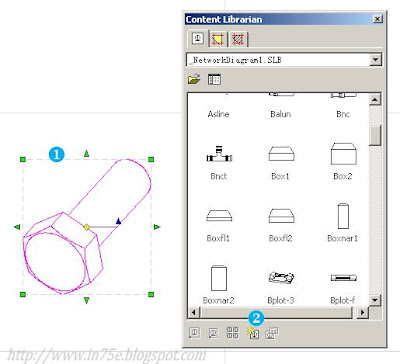
例如:为一个螺栓定义参数。
首先,创建代号、名称、规格三个参数。
选中绘制的螺栓图形,此时Assign Field(赋予信息)命令被激活。分别填入适应于此螺栓的Value(参数值)
发件人 AutoSketch 9 概略
。图元已带有的参数可通过Edit Entity Field(编辑图元信息)和Delete Field(删除信息)来进行编辑管理。
Make Visible/Invisible(使信息可见/不可见)功能可以在图形中直接将图元所带的参数值显示出来,以便于更清晰的操作。
在需要统计一张图纸中的所有或分类参数时,可以使用Report(报告)功能。在Create Database Report(创建数据库报告)窗口中,Report Title(报告标题)必须填写,User Text(用户文本)可填入说明文字,它将放置在报告的页脚位置。左侧的Available Fields(可用信息)列出了当前图形中所有的参数,而通过Insert(插入)、Add(添加)和Delete(删除)按钮可将我们需要的参数列入Report Field(报告信息)区。值得注意的是:报告信息区至少要求有两个参数,其中UID参数又是必须包括的。

(End)
------------
几年前将软件试用笔记整理出这个教程后一直就让它在硬盘里躺到现在。好像也没多大用处,但想到当初为它耗费的时间还是决定让它出来晒晒太阳。

AutoSketch 9 概略(二十三)

7. Inquire(测量)
测量是较为常用的命令,当选择了目标对象后,系统将反馈出相关的信息,辅助我们绘图。
a) Coordinate(坐标)
任意指定一点后,系统将给出该点的X、Y坐标值。
b) Distance(距离)
指定两点,系统将分别给出两点间的Measured Distance(实际距离)和Delta-x/y(x、y方向投影距离)。
c) Angle(角度)
按中心点、起点、终点的顺序指定测量角。
按住Shift键,可直接选择两段直线来测量角度。
按CRTL键时第一点为中心点,第二点为终点,系统会给出两点连线与x轴的角度值。
按“=”键时系统将弹出Angle Input(角度输入)对话框,当输入了表达式后系统将自动计算出角度值。
d) Area/Perimeter(面积/周长)当连续指定多个顶点时,系统将给出由各顶点构成的封闭图形的面积、周长和顶点数量。

AutoSketch 9 概略(二十二)

3. Arrange(排列)
根据图元绘制的时间先后不同,其排列的顺序也是不同的。先绘制的图元在底层,后绘制的图元在表层,当带有填充效果的图元互相重叠时我们就能很清楚的看到它们的排列顺序。
a) Move to Front(移至表层)/Move to Back(移至底层)工具使选中的图元可以更换上下排列顺序。
选中下图左侧的木纹填充块,执行移至底层命令将得到右侧的效果。
b) Align(对齐)
对齐命令可以将多个图元按不同的位置对齐放置。上下左右方向的对齐使各图元的相应边对齐,而水平和垂直对齐使各图元的中心位置对齐。随意放置的三个填充矩形对齐效果如下。
4. Group(成组)
当同时选中多个图元时,我们可通过编辑栏的成组命令将它们组合成一个单一对象。成组的优点在于:我们可以很方便的将所有组内成员一次选中,从而提高图元的管理效率。
5. Explode(分解)
分解是成组的逆命令,可以将已成组对象还原为单独的图元。对于多义线、多边形和填充图案也可以使用分解命令,使它们转变为不可细分的最小单位图元。
6. 特性匹配
在一张较复杂的图纸中肯定会用到多种特性样式,AutoSketch提供了两个相当便利的工具来分别提取特性和将一个图元的特性直接应用到另一图元上。
a) Dropper(吸管)
特性栏上的吸管可以帮助我们轻易的从已有图元上提取特性作为当前的特性。下图中如果需要添加墙线,我们不必先去了解围墙线条的各项特性设置,而只需选中已绘制的黑色粗线条围墙,单击吸管工具按钮,编辑栏上就会出现Extract Layer(提取图层)、Extract Color(提取颜色)、Extract Style(提取线型)、Extract Width(提取线宽)、Extract Pattern(提取图案)和Close(关闭退出)按钮,我们可以根据需要来进行有选择的提取。此时,当我们依次全选后,特性栏上的当前设置已经和围墙相同了。
b) Perpety Painter(格式刷)对于要将某图元的特性修改为和其他图元一致时,格式刷应该是最为便利的。单击格式刷按钮,系统提示先选择源对象,然后可以组合选择需要赋予目标对象哪些特性,最后再选目标对象。需要注意的是:源对象只能选一个,而目标对象可以是任意多个。而且,在选择每一个目标对象前都可以重新组合特性。

AutoSketch 9 概略(二十一)

g) Align(对齐)
根据提示,在执行对齐命令时,我们需要依次指定原轴起点、原轴终点、新轴起点、新轴终点。系统会将原轴起点与新轴起点重合,并将两条轴线平行放置,以实现对齐功能。
h) Mirror(镜像)
在二维平面中镜像图元需要有对称轴,而在页面上指定两点便能确定一条直线来作为对称轴。
i) Stretch(拉伸)
拉伸命令可以使局部图元控制端点发生位移,而图元完整性并不受影响。执行拉伸前必须设置一个选区,需要拉伸的图元控制端点必须在该选区范围之内。
j) Rectangular Array(矩形阵列)
矩形阵列可以使图元在水平或垂直方向上按一定规律重复排列。
Horizontal/Vertical Duplication(水平/垂直复制)分别控制在两个方向上的复制方式和数量。图中水平复制栏‘Regular(规则的)2 copies@ 50’表示:图元在水平方向上按50mm的间距再阵列2个;垂直复制栏按照‘起点距离 to 终点距离 by 间距’的语句格式,在Irregular(不规则)文本框中输入了‘0 to 150 by 42’,垂直方向的阵列数量为终点距离除以间距的商去尾取整,此处的数量即为3。
Create Group(创建组)使阵列后的所有图元自动成组。
k) Circular Array(环形阵列)
相对于矩形阵列控制的水平、垂直方向,环形阵列控制Radial/Angular Duplication(半径/角度复制)。其语句格式完全相同。
环形阵列的Center of Array(阵列中心)设置,可以直接在XY文本框中输入X、Y坐标值或通过Select after OK(确定后选择)在页面上手工指定位置。
Align Horizontally with Basepoint(与基点水平对齐)选项被勾选时,不论中心点被设置在何处,系统会自动调整中心点的Y轴坐标与被阵列图元的基点Y轴坐标相同。
Basepoint of Selection Set(选择集基点)有四种定义方法:Lower Left Corner(左下角)、Center(中心)、Select After OK(手工指定位置)和Entity Basepoint(图元基点)。基点位置不同将影响到阵列图元的放置位置。
Keep Upright(保持竖直)选项控制图元在环形阵列的同时是否发生旋转。
2. Trim(修剪)
修剪操作是最常用的图元编辑,它包括:
a) Corner(角)
对于两条相交线段,我们可以用角修剪命令使线段在交点处断开,保留光标选择段并删掉对立边,从而形成交角。
如果不平行的两条线段并未相交,使用此命令可以使它们自动延长至交点,同样形成交角。
b) Round(圆角)
按照预设的半径值对两条线段倒圆角。
c) Bevel(倒角)
Bevel Lengths(倒角长度)前的选项框被勾选时为等边倒角;取消勾选,则文本框内以逗号隔开的两个数值分别为两条边设置不同的倒角长度。
d) Edge(边)
在两条线段相交时,选定第一根线作为边界来剪切第二根线。在选择第二根线时的光标指定段将被保留,而对边会被删除。
边剪切方式也可用来延伸:不平行的两条线段并未相交时,还是选定第一根线作边界,第二根线被选中时会自动延长到交点位置。
e) Break(断开)
断开命令可以让选中的线段在指定处断开,断开距离由编辑栏Gap Width(缺口宽度)来控制。
f) Channel(通道)
以光标指定两点来确定两条无限长平行线,平行线之间的区域我们可以看作为一个通道。如果某图元与通道相交,则单击该图元后,通道内部分将被剪切掉。
g) Divide(断开)
对于两个相交图元,使用此命令可以让它们在交点处断开。按住CTRL键时,可以只断开选择的第一个图元。
如果图元是圆形时,则必须有两个交点并使用此命令两次才能将圆断开。
h) Subdivide(细分)
细分命令可以将一个图元按指定的段数分隔为等长的多段。
i) Join(连接)
断开的多个图元也可以使用连接命令来合并为一个图元。我们可以连续选择相连的两个图元来将它们合并。对于首尾相连的多个图元,也可以按住CTRL键,单击图元的任意一部分来将它们一次全部合并。
j) Alcove(凹槽)
要使一条线段上生成凹槽,我们可以先选中它,然后在它上面指定两点来确定凹槽开口宽度。Alcove Angle(凹槽角度)决定了凹槽对称两根边线的角度,槽深由光标拖拽来决定。
k) 布尔运算对于两个相交的多边形或封闭的多义线,我们可以利用布尔运算来将它们组合成新的单一图元。下图中分别列举了原图和Union(并集)、Intersection(交集)、Difference(差集)的不同效果。


AutoSketch 9 概略(二十)

五、编辑工具
1. Transform(变换)
a) Rubber Stamp(橡皮图章)
如果要对已绘制的图元采取多次复制,而每次复制的位置又没有规律可循,那么最有效的工具就是橡皮图章了。
选中一个或多个图元,在右键菜单中可以快速调用橡皮图章工具。系统会自动采用所有选中图元的几何中心位置为基点,在光标指定处进行复制。
如果需要旋转一定角度来放置复制图元时,可以按住CTRL键,指定第一点作为放置基点,再指定第二点。两点的连线确定了复制图元放置的X轴正方向。
旋转的同时若还需要缩放图元,则可以在上文所说指定第二点时再加按住Shift键,拖动光标就能动态缩放图元的大小。
b) Rubber Stamp Array(橡皮图章阵列)
橡皮图章阵列工具和前面提到的符号阵列工具在操作上是完全相同的,只不过适用对象有所区别。符号阵列只能应用于符号,而橡皮图章阵列是针对所有绘制图元,其中当然包括符号。
c) 快速句柄操作
对于图元的快速移动、旋转和缩放,系统提供了句柄操作工具。当选中一个或多个图元时,选择集上会出现四类控制点,四条边中心的绿色三角形分别控制水平或垂直方向的尺寸,拖动它们可以更改图元的长宽比例;四角上的绿色正方形控制点控制图元的缩放;当光标移至选择集范围内时,光标指针会添加上十字箭头,表示此时拖动选择集可以实现移动操作;中部的蓝色三角形是旋转控制点,光标指向它时会变为双向环形箭头图标,拖动光标即可使选择集绕基点旋转;而正中的黄色菱形控制点标示出了选择集的几何中心。
d) Translate(移动)
对选择集执行移动命令时,系统会提示我们依次指定基点和新定位点。编辑栏Specifies Copy or Move(指定复制或是移动)选项被勾选时,原选择集仍然会被保留,同时在新定位点处生成移动来的副本。
e) Scale(比例缩放)
在执行缩放命令前,我们可以先在编辑栏Scaling Factor(缩放系数)文本框内填入预设值,系数=1时,图元大小将不会改变;系数>1时为放大图元,反之为缩小。其选项框被勾选时,图元采取整体缩放;而取消勾选则可以为图元的长和宽方向分别设置不同的缩放系数。
在页面上手工指定基点,图元将按照预设的系数来进行缩放。
符号、标记点和文本对象本身带有基点,缩放时除了上述的手工指定基点外还可以单击Scales about Basepoint(基于基点缩放)按钮,使图元以自身基点缩放。
f) Rotate(旋转)在编辑栏填入Selection Set Angle(选择集角度)预设值,然后在页面指定基点,则可以使图元旋转。预设值为正数时图元按逆时针方向旋转。

AutoSketch 9 概略(十九)

11. Duplicate(重复)
Draw菜单下的Duplicate分为Parallel(平行)和Offset(偏移)两种重复方式。
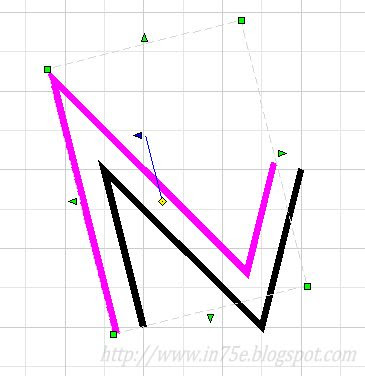
执行Parallel命令时,先选中任意曲线或多义线,随着光标的拖动,系统将动态显示一条与选中图元平行的线条,并在光标指定处定位。
发件人 AutoSketch 9 概略
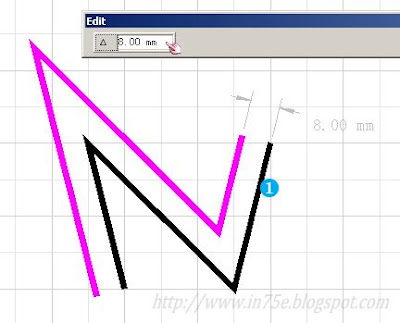
在重复多义线时,按住CTRL键可以只平行重复被选择的一段,而不必重复整个多义线。Offset可以按预设的距离值来偏移重复光标靠近的图元,偏移的方向同样是由光标位置来确定。
发件人 AutoSketch 9 概略

AutoSketch 9 概略(十八)

10. Detail View(局部放大视图)
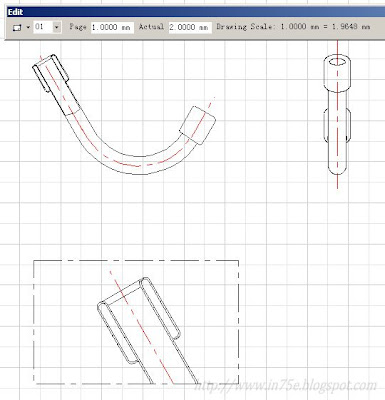
在AutoSketch中插入局部放大视图的操作是相当简便的。首先,将页面上需要作为放大视图的区域缩放为适当大小,并用视图保存功能将当前视窗存为命名视图,此时Detail View工具将被激活。
发件人 AutoSketch 9 概略

编辑栏提供了两种方式来插入视图:
a) 2 Point(两点)
在页面上指定两点,由它们构成的矩形区域即放置放大视图的范围。视图的比例将根据矩形区域的大小来自动计算;
b) 1 Point and Scale(一点和比例)
以光标指定点作为基点,按预设的固定比例插入视图。
当有多个已保存的命名视图时,我们可以在Custom View(定制视图)下拉列表中选择或者切换我们需要的视图。
Page(页面尺寸)和Actual(实际尺寸)文本框内定义的就是视图比例值。紧跟其后的Drawing Scale提示了本图纸的基本比例,在这里又特别将它列出来,其目的就是让我们在设置放大视图比例的时候以它来作参照。
局部放大视图插入后也可以进行多项编辑。
Transparent(透明)选项勾选时,如果该视图与其他图元重叠,则所有内容都可见;当取消勾选时,该视图底部将产生不透明的白底色,重叠区域的图元将被它覆盖住。
视图的区域大小也是可以通过拖动矩形框周边的八个控制句柄来调整的。当选中了Fixed Scale(固定比例)时,拖动控制点只调整视图的可视范围而不改变比例;取消选中时,视图内显示内容不变而比例将动态更新。

AutoSketch 9 概略(十七)

9. Picture From File(插入图片)
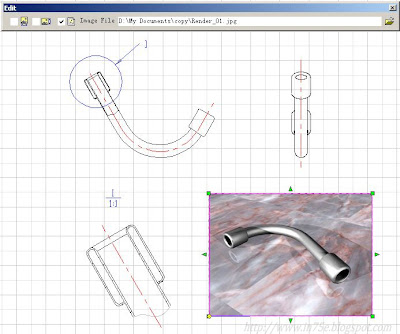
在作图时可能会需要将位图图片插入到页面里。下图中,除了三个标准视图外,我们再将产品的渲染图也插进来,从而使图纸的表达能够更直观。
发件人 AutoSketch 9 概略

在页面上指定两点作为放置图片矩形框的对角点。置入图片的长宽比例默认是被锁定的,当按住Shift键拖拽矩形框时将解除长宽比锁定,使得图片可以发生变形。
Flip Horizontal(水平翻转)/Flip Vertical(垂直翻转)Embed Image(嵌入图片)在被勾选时,图片将保存在图纸文件内;而取消勾选时图纸文件只保存图片的链接地址,这种方式更便于图片修改后的及时更新。