在AutoSketch中插入局部放大视图的操作是相当简便的。首先,将页面上需要作为放大视图的区域缩放为适当大小,并用视图保存功能将当前视窗存为命名视图,此时Detail View工具将被激活。
 |
| 发件人 AutoSketch 9 概略 |
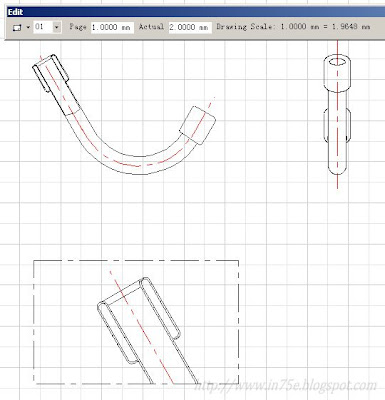
编辑栏提供了两种方式来插入视图:
a) 2 Point(两点)
在页面上指定两点,由它们构成的矩形区域即放置放大视图的范围。视图的比例将根据矩形区域的大小来自动计算;
b) 1 Point and Scale(一点和比例)
以光标指定点作为基点,按预设的固定比例插入视图。
当有多个已保存的命名视图时,我们可以在Custom View(定制视图)下拉列表中选择或者切换我们需要的视图。
Page(页面尺寸)和Actual(实际尺寸)文本框内定义的就是视图比例值。紧跟其后的Drawing Scale提示了本图纸的基本比例,在这里又特别将它列出来,其目的就是让我们在设置放大视图比例的时候以它来作参照。
局部放大视图插入后也可以进行多项编辑。
Transparent(透明)选项勾选时,如果该视图与其他图元重叠,则所有内容都可见;当取消勾选时,该视图底部将产生不透明的白底色,重叠区域的图元将被它覆盖住。
视图的区域大小也是可以通过拖动矩形框周边的八个控制句柄来调整的。当选中了Fixed Scale(固定比例)时,拖动控制点只调整视图的可视范围而不改变比例;取消选中时,视图内显示内容不变而比例将动态更新。


没有评论:
发表评论